スクリーナーの使い方
条件をかけて、ほしい銘柄だけを選んで見る画面です。
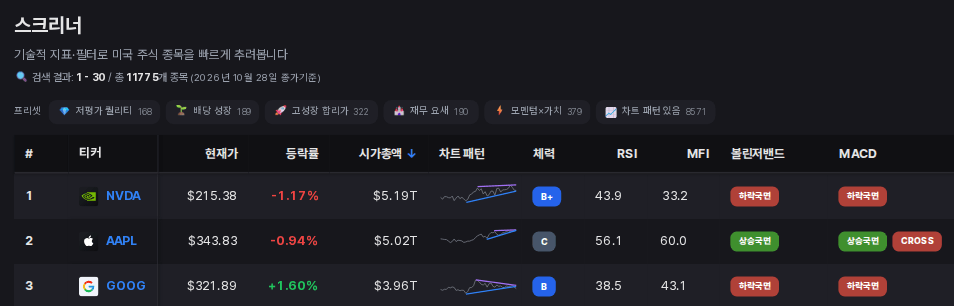
スクリーナーは、1万銘柄の中から条件に合うものだけを選んで見る画面です。
配当の多い会社のように、ほしい条件をかければ大丈夫です。
用意された条件から始める
条件を自分で選ぶのが難しければ、あらかじめ作ったセットを使いましょう。
- メニューのスクリーナーに入ります。
- 表の上のプリセットの列でチップを1つ押します。
- 割安クオリティは値段の割にしっかりした会社です。
- 配当成長は配当を増やしてきた会社です。
- チップの横の数字は、当てはまる銘柄の数です。
条件を自分でかける
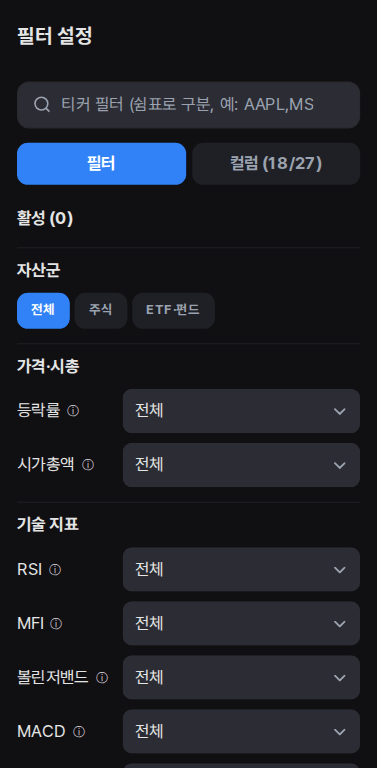
- 右端の歯車アイコンを押すとフィルター設定が開きます。
- 資産クラスで、株式だけかETFまで見るかを選びます。
- 時価総額の欄で会社の規模を選びます。
- RSIやMACDなどの欄も選んでかけられます。
- 選んだ条件どおりに左の表が変わります。
- カラムでは表に出す欄を選びます。
一覧の読み方
1行にその銘柄の今日がすべて入っています。
- ティッカーを押すと、その銘柄のページに行きます。
- チャートパターンの小さな絵は、最近の流れと引いた線です。
- 体力は会社の等級で、Aに近いほど良いです。
- RSIは、最近上がりすぎていないかを見る目盛りです。
- 表の見出しの名前を押すと、その基準で並べ直します。